電子郵件軟體收發信設定說明
最後更新:
管理學院電子郵件(@mgt.ncu.edu.tw)除了可以使用
Webmail
之外,也可以用 Outlook、macOS 郵件、手機 App 等軟體以 POP3 或 IMAP 收發信。
本說明以 sysop@mgt.ncu.edu.tw 為範例,設定時請改成您自己的帳號。
伺服器設定速查表
各軟體的畫面不同,但需要填寫的內容都一樣。已熟悉郵件軟體設定的使用者,依下表填寫即可。
| 電子郵件地址 | 帳號@mgt.ncu.edu.tw |
|---|---|
| 使用者名稱 | 只填帳號,不含 @mgt.ncu.edu.tw(例:sysop) |
| 密碼 | 您的電子郵件密碼 |
| 用途 | 通訊協定 | 伺服器 | 連接埠 | 加密方式 |
|---|---|---|---|---|
| 收信 | POP3 | mxx.mgt.ncu.edu.tw |
995 | SSL/TLS |
| 收信 | IMAP | mxx.mgt.ncu.edu.tw |
993 | SSL/TLS |
| 寄信 | SMTP | mxx.mgt.ncu.edu.tw |
587 | STARTTLS |
寄信(SMTP)伺服器需要登入驗證,使用與收信相同的使用者名稱及密碼。
POP3 與 IMAP 該選哪一個?
- POP3:信件下載到這台電腦或手機上。適合固定只用一台電腦收信。
- IMAP:信件保留在伺服器上,電腦、手機與 Webmail 看到的信件及資料夾都會同步。適合同時使用多個裝置。
請留意信箱容量
使用 IMAP,或是使用 POP3 並設定「在伺服器上保留副本」時,信件都會持續佔用伺服器上的信箱空間。信箱額滿後將無法收到新信件,請定期刪除不需要的信件;使用 POP3 時,建議設定「幾天後從伺服器移除」。
Microsoft Outlook(Windows)
以下以 Outlook 2021 LTSC(傳統版)設定 POP3 為例,Outlook 2019、2024 及 Microsoft 365 傳統版的畫面大致相同。
想改用 IMAP?
在步驟 2 改選「IMAP」,並在步驟 6 將內送郵件的連接埠改為 993,其餘步驟相同。
-
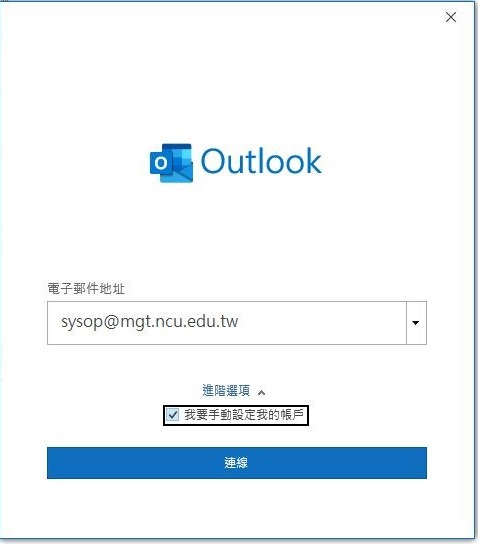
開啟 Outlook,輸入您的電子郵件地址,展開「進階選項」並勾選「我要手動設定我的帳戶」,再點選「連線」。
-
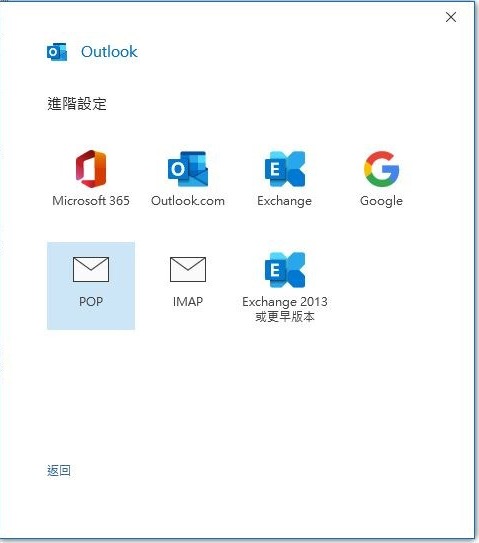
在「進階設定」畫面選擇「POP」。
-
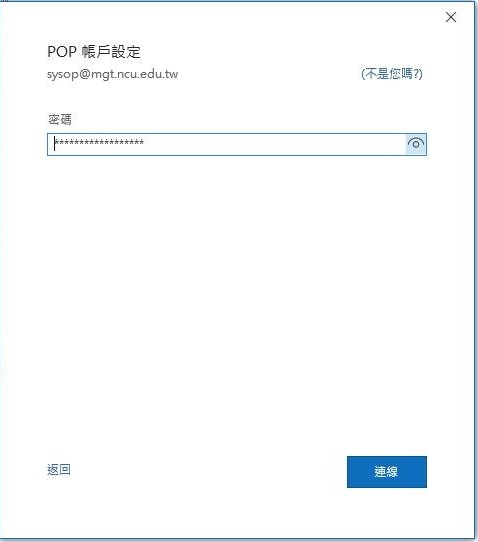
輸入您的密碼,點選「連線」。
-
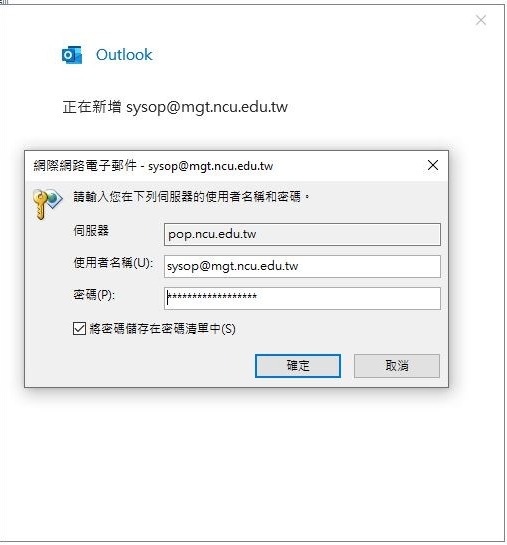
此時會跳出要求輸入名稱及密碼的視窗(其中的伺服器是 Outlook 自動猜測的,並不正確),請點選「取消」。
-
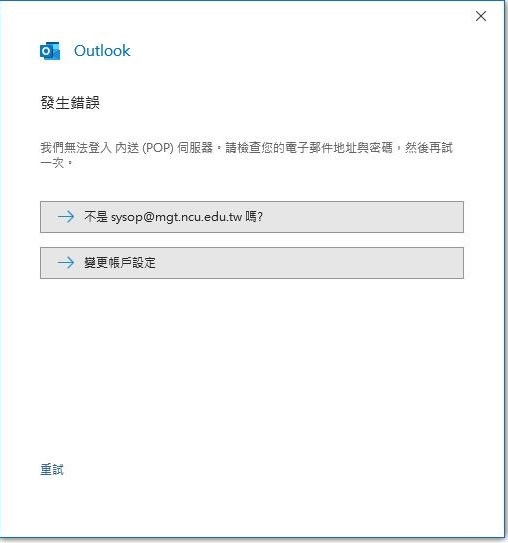
出現「發生錯誤」訊息後,選擇「變更帳戶設定」。
-
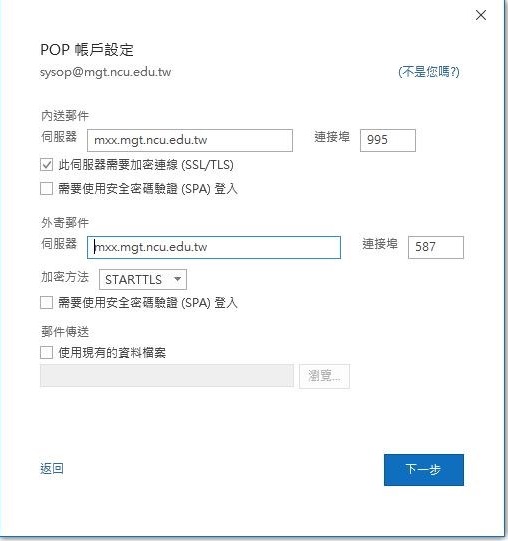
在「POP 帳戶設定」畫面填入以下內容,完成後點選「下一步」:
- 內送郵件伺服器:
mxx.mgt.ncu.edu.tw,連接埠995,並勾選「此伺服器需要加密連線 (SSL/TLS)」 - 外寄郵件伺服器:
mxx.mgt.ncu.edu.tw,連接埠587,加密方法選 STARTTLS
- 內送郵件伺服器:
-
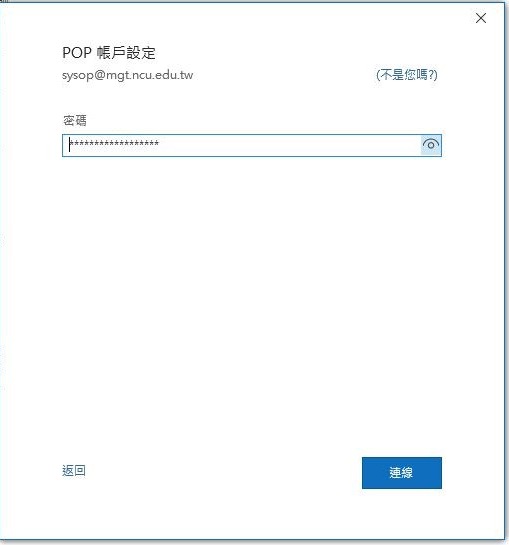
再次輸入您的密碼,點選「連線」。
-
在跳出的視窗中,將「使用者名稱」欄位內 @ 以後的部分刪除,只留下帳號(例如
sysop),再點選「確定」。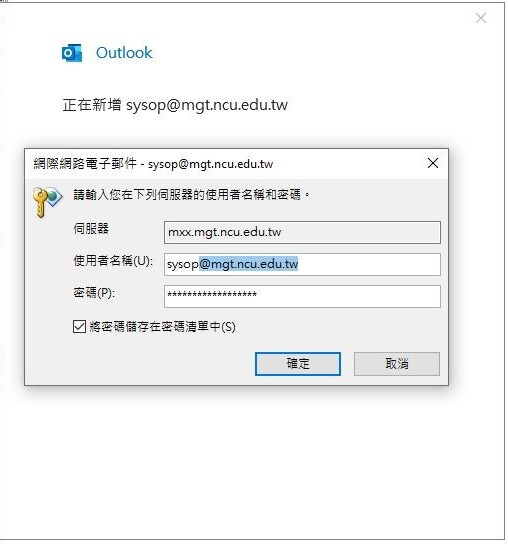
-
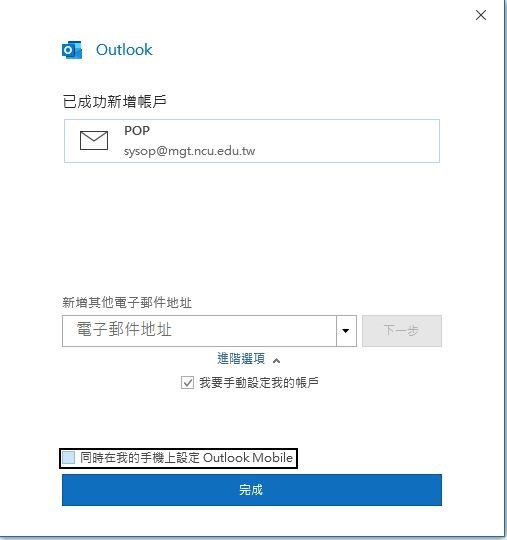
出現「已成功新增帳戶」即設定完成,點選「完成」。
Apple macOS 郵件
以下以英文介面設定 POP3 為例,中文介面的按鈕名稱標示於括號內。
-
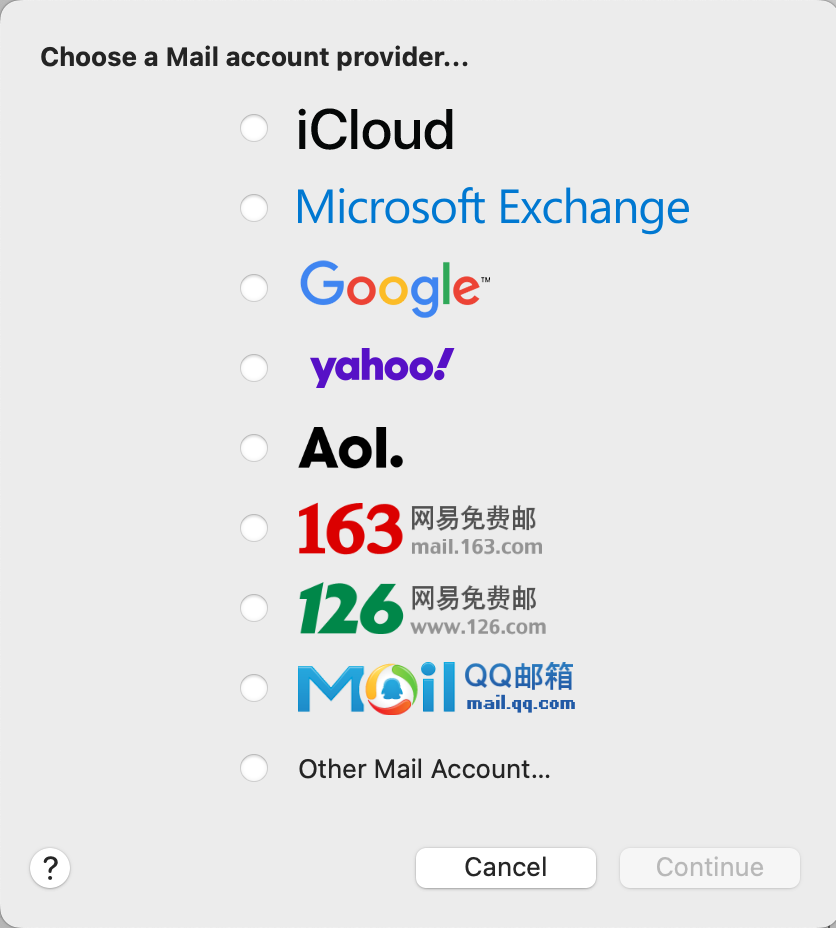
開啟「郵件」App,在選擇郵件帳號提供者的畫面選「Other Mail Account…」(其他郵件帳號…),再點選「Continue」(繼續)。
-
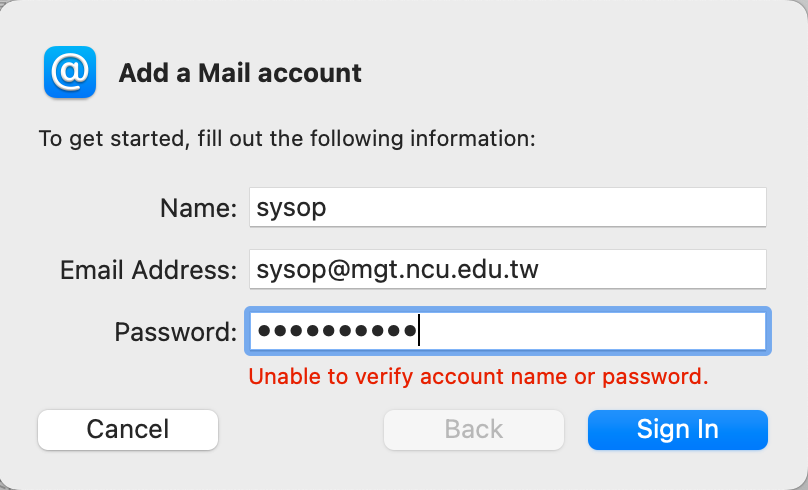
輸入名稱、電子郵件地址及密碼,點選「Sign In」(登入)。此時出現「Unable to verify account name or password」(無法驗證帳號名稱或密碼)是正常的,請繼續下一步。
-
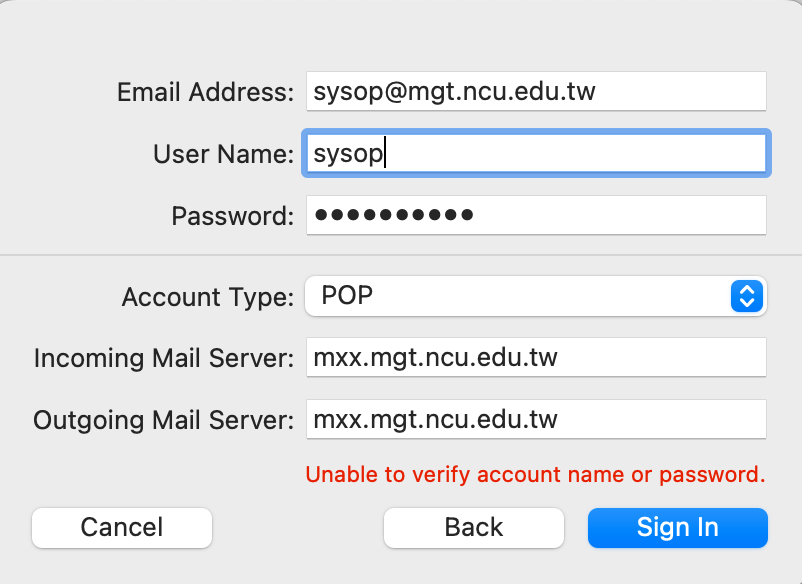
在展開的欄位中手動填入以下內容,再點選「Sign In」(登入)即完成:
- User Name(使用者名稱):您的帳號,不含
@mgt.ncu.edu.tw - Account Type(帳號類型):POP(或 IMAP)
- Incoming Mail Server(收件伺服器)與 Outgoing Mail Server(寄件伺服器):皆填
mxx.mgt.ncu.edu.tw
- User Name(使用者名稱):您的帳號,不含
macOS 通常會自動偵測連接埠與加密方式。如仍無法收發信,可至「郵件 > 設定(舊版為偏好設定)> 帳號 > 伺服器設定」,取消勾選「自動管理連線設定」後,依速查表手動填寫連接埠。
Gmail 手機 App(IMAP)
網頁版 Gmail 已無法代收管院信件
Google 自 2026 年 1 月起停止網頁版 Gmail 的「查看其他帳戶的郵件」(POP 代收)與 Gmailify 功能。先前依舊版說明在網頁版 Gmail 設定代收者,Gmail 將不再收取新信件(已收進 Gmail 的信件仍會保留)。
若想用 Gmail 閱讀管院信件,可改在 Gmail 手機 App 以 IMAP 新增帳戶,或改用 Webmail 及前述的郵件軟體。
Android 版 Gmail App
各版本的畫面文字可能略有差異,請依實際畫面操作。
開啟 Gmail App,點選右上角的大頭貼,選擇「新增其他帳戶」。
帳戶類型選擇「其他」。
輸入您的電子郵件地址,點選「手動設定」,再選擇「個人 (IMAP)」。
輸入密碼,點選「下一步」。
-
內送伺服器設定:
- 使用者名稱:您的帳號,不含
@mgt.ncu.edu.tw(如自動帶入完整地址,請刪除 @ 以後的部分) - 伺服器:
mxx.mgt.ncu.edu.tw - 連接埠:
993 - 安全性類型:SSL/TLS
- 使用者名稱:您的帳號,不含
-
外寄伺服器設定:
- 開啟「需要登入」
- 使用者名稱:您的帳號,不含
@mgt.ncu.edu.tw - SMTP 伺服器:
mxx.mgt.ncu.edu.tw - 連接埠:
587 - 安全性類型:STARTTLS
依需要設定同步頻率等帳戶選項,點選「下一步」即完成。
iPhone/iPad 版 Gmail App
點選右上角的大頭貼 →「新增其他帳戶」→「其他(IMAP)」,輸入電子郵件地址後,依畫面填入速查表中的 IMAP 與 SMTP 設定即可。您也可以改用 iOS 內建的「郵件」App,設定內容相同。
仍無法收發信?
請先檢查以下常見問題:
- 使用者名稱是否只填帳號,沒有加上
@mgt.ncu.edu.tw。 - 連接埠與加密方式是否與速查表一致:收信 995/993 使用 SSL/TLS,寄信 587 使用 STARTTLS。
- 寄信伺服器是否已開啟「需要登入驗證」。
- 先試著登入 Webmail,確認帳號與密碼正確。
- 信箱是否已滿,可登入 Webmail 刪除不需要的信件。
聯絡電算中心
若出現其他錯誤,請來信 sysop@mgt.ncu.edu.tw,或撥打中央大學分機 66061。來信時附上錯誤訊息的截圖,可以加快處理速度。